PomodoroTimer+

iPhone / iPad · iOS 16.2+

25 Minuten arbeiten.5 Min. Pause. Von vorn.

Ein Timer für die Pomodoro-Technik, der zwischen Arbeit und Pause wechselt. Dauer wählen, auf Starten tippen – den Wechsel zwischen Arbeit und Pause übernimmt der Timer von allein.

Mit dem iPhone scannen

PomodoroTimer+

Wann sie hilft

Funktionen

  1. 01

    Arbeitsdauer zur Auswahl

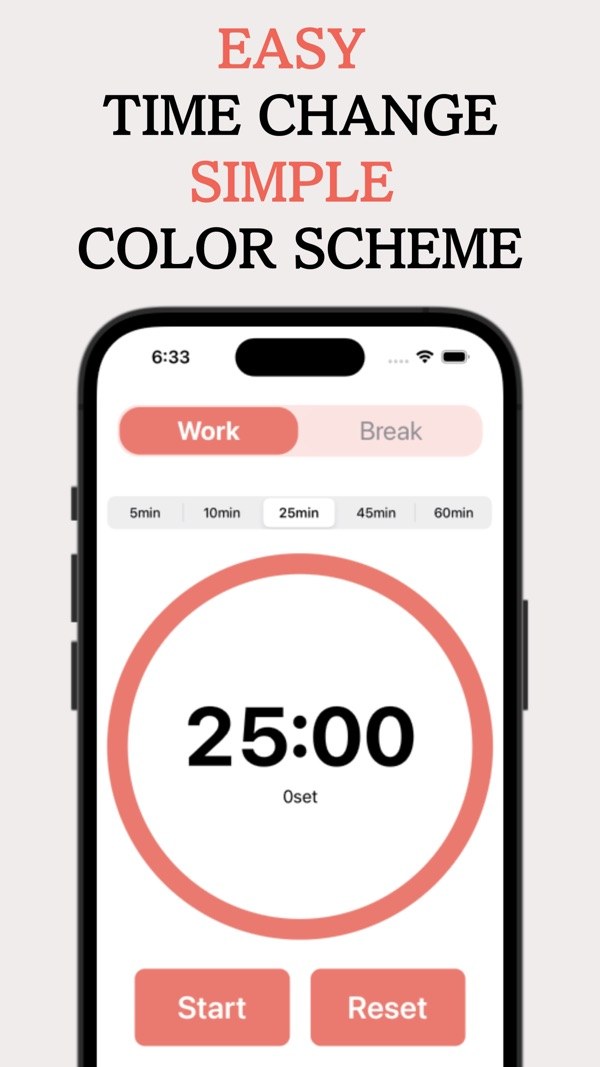
    Wähle 5, 10, 25, 45 oder 60 Minuten Arbeit. Die verbleibende Zeit erscheint in großen Ziffern im Ring.

  2. 02

    Pausen in eigener Farbe

    Wechsle zu Pause, und der Bildschirm wird grün. Pausen dauern 5, 10 oder 15 Minuten.

  3. 03

    Automatischer Wechsel zwischen Arbeit und Pause

    Tippe auf Starten, und der Timer wechselt von allein zwischen Arbeit und Pause. Pausieren, Fortsetzen und Zurücksetzen gibt es natürlich auch.

  4. 04

    Rundenzähler

    Die Anzahl der abgeschlossenen Runden steht unter dem Timer.

  5. 05

    Ton, Vibration, Mitteilungen

    Schalte Ton, Vibration und Mitteilungen einzeln ein oder aus. Mitteilungen erscheinen auch auf dem Sperrbildschirm.

  6. 06

    Dunkelmodus

    Aktiviere in den Einstellungen den Dunkelmodus für einen schwarzen Hintergrund.

Im Detail

Arbeitsdauer mit einem Tipp wählen
01

Arbeitsdauer mit einem Tipp wählen

Wähle auf dem Bildschirm „Arbeit“ 5, 10, 25, 45 oder 60 Minuten. Die verbleibende Zeit erscheint in großen Ziffern in der Mitte des Rings.

  • Arbeit: 5 / 10 / 25 / 45 / 60 Min.
  • Restzeit im Ring
  • Tasten „Starten“ und „Zurücksetzen“
Die Pause hat eigene Farbe und Dauer
02

Die Pause hat eigene Farbe und Dauer

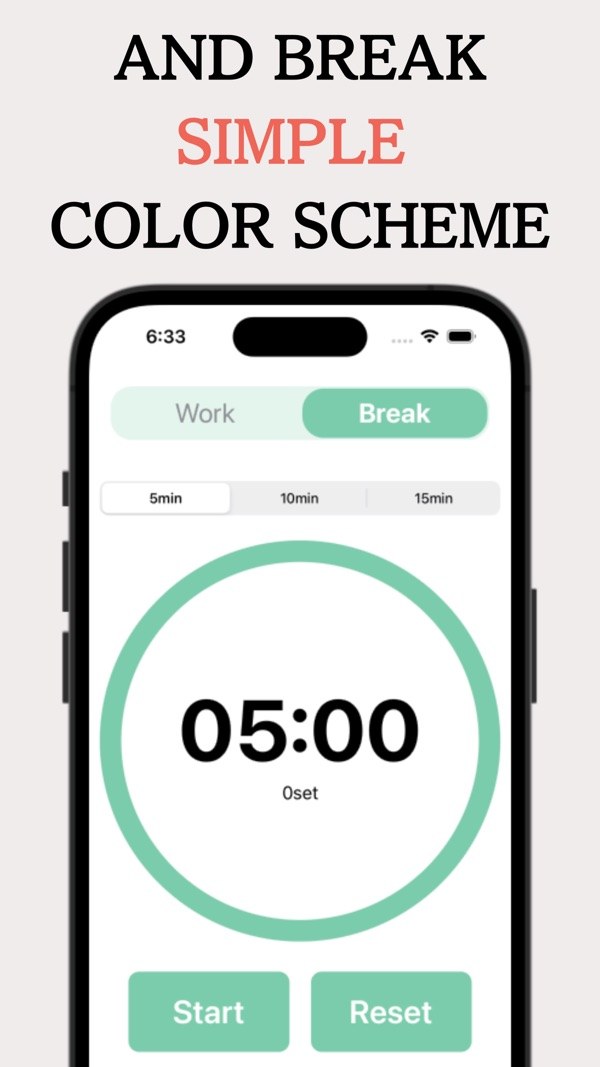
Wechsle zu Pause, und der Bildschirm wird grün. Pausen dauern 5, 10 oder 15 Minuten, und der Rundenzähler bleibt unter dem Timer.

  • Pause: 5 / 10 / 15 Min.
  • Oben zwischen Arbeit und Pause wechseln
  • Rundenzahl wird angezeigt
Automatischer Wechsel zwischen Arbeit und Pause
03

Automatischer Wechsel zwischen Arbeit und Pause

Stelle die Zeiten ein und tippe auf Starten – der Timer wechselt automatisch zwischen Arbeit und Pause. Pausieren, Fortsetzen und Zurücksetzen sind möglich, und die zuletzt eingestellte Zeit wird gespeichert.

  • Pausieren, Fortsetzen und Zurücksetzen
  • Zuletzt eingestellte Timerzeit wird gespeichert
  • Beim nächsten Mal nur noch auf Starten tippen
Ton, Vibration und Mitteilungen wählen
04

Ton, Vibration und Mitteilungen wählen

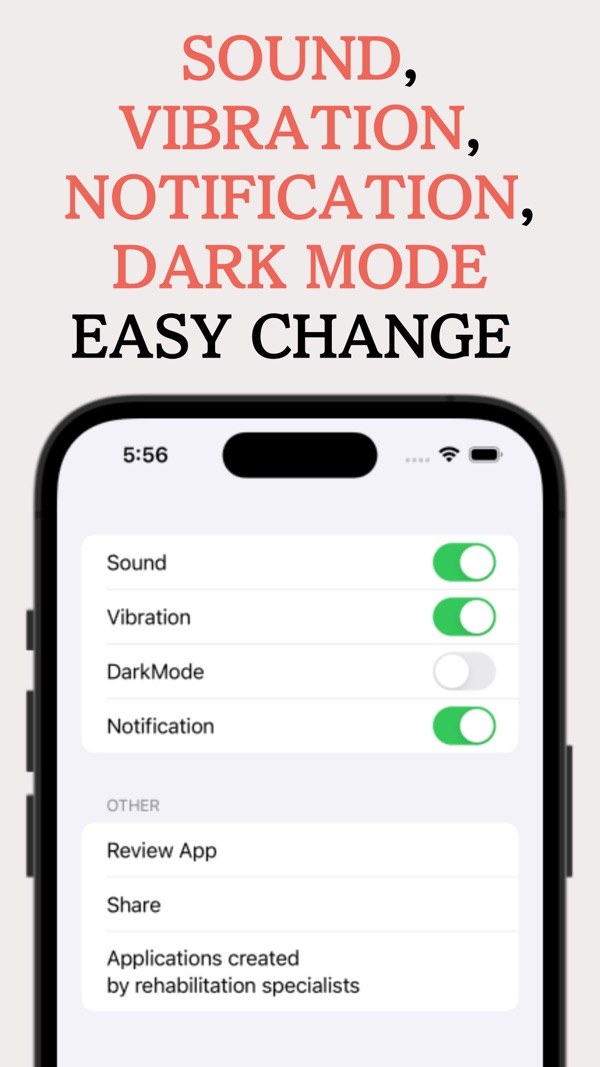
Schalte in den Einstellungen Ton, Vibration, Dunkelmodus und Mitteilungen ein oder aus. Du kannst sie kombinieren, etwa nur Ton oder nur Vibration.

  • Ton an / aus
  • Vibration an / aus
  • Mitteilungen an / aus
Dunkelmodus für dunkle Räume
05

Dunkelmodus für dunkle Räume

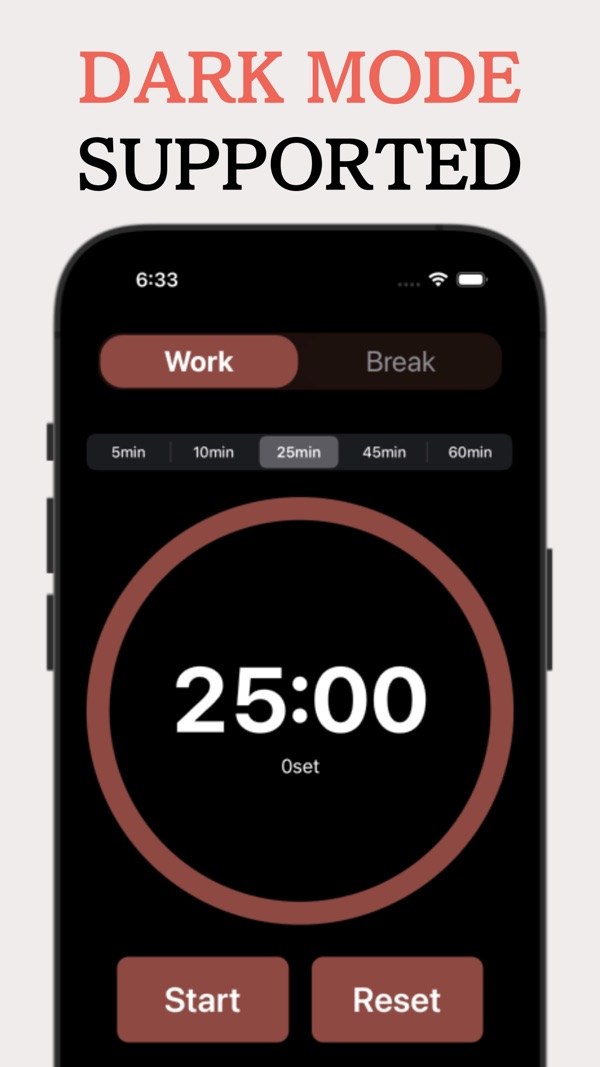
Schalte den Dunkelmodus ein, und der Hintergrund wird schwarz. Der Timer funktioniert auf den Bildschirmen „Arbeit“ und „Pause“ gleich.

  • In den Einstellungen umschalten
  • Schwarzer Hintergrund

So funktioniert's

  1. 1
    Arbeitszeit wählen

    Arbeitszeit wählen

    Wähle oben im Tab „Arbeit“ und dann eine Dauer von 5 bis 60 Minuten.

  2. 2
    Pausendauer wählen

    Pausendauer wählen

    Wechsle zum Tab „Pause“ und wähle 5, 10 oder 15 Minuten.

  3. 3
    Auf Starten tippen

    Auf Starten tippen

    Tippe auf Starten, um den Timer zu starten. Arbeit und Pause wechseln automatisch, und die Rundenzahl wird angezeigt.

  4. 4
    Festlegen, wie der Timer dich benachrichtigt

    Festlegen, wie der Timer dich benachrichtigt

    Schalte in den Einstellungen Ton, Vibration, Dunkelmodus und Mitteilungen ein oder aus.

Bildschirme

Arbeitsdauer wählen und starten

FAQ

Was ist die Pomodoro-Technik?

Eine Arbeitsmethode: eine festgelegte Zeit arbeiten, eine festgelegte Zeit pausieren und das Ganze wiederholen. Diese App ist ein Timer, der darauf aufbaut.

Kann ich die Arbeits- und Pausenzeiten ändern?

Die Arbeit kann 5, 10, 25, 45 oder 60 Minuten dauern, Pausen 5, 10 oder 15 Minuten.

Wechseln Arbeit und Pause automatisch?

Ja. Sobald du auf Starten tippst, wechselt der Timer automatisch zwischen Arbeit und Pause.

Wird meine zuletzt eingestellte Timerzeit gespeichert?

Ja. Die zuletzt eingestellte Timerdauer wird automatisch gespeichert, auch nach dem Zurücksetzen. Beim nächsten Mal musst du nur auf Starten tippen.

Merke ich das Zeitende, wenn die App geschlossen ist?

Ja. Mitteilungen erscheinen auf dem Sperrbildschirm. Du kannst sie in den Einstellungen auch ausschalten.

Kann ich ihn lautlos nutzen?

Ton, Vibration und Mitteilungen lassen sich in den Einstellungen einzeln ein- oder ausschalten, also sind nur Ton, nur Vibration oder nur Mitteilung möglich.

Was kostet die App?

Die App ist kostenlos herunterzuladen und zeigt keine Werbung.

Welche Geräte werden unterstützt?

iPhone und iPad mit iOS 16.2 oder neuer.

Tippe auf Starten für die nächsten 25 Minuten.

Laden im App Store
PomodoroTimer+Laden