PomodoroTimer+

iPhone / iPad · iOS 16.2+

Arbeta 25 minuter.Vila 5. Upprepa.

En timer för pomodorotekniken som växlar mellan arbete och paus. Välj en längd, tryck på Starta så växlar den mellan arbete och paus av sig själv.

Skanna med din iPhone

PomodoroTimer+

När den hjälper

Det här kan den

  1. 01

    Arbetstider att välja mellan

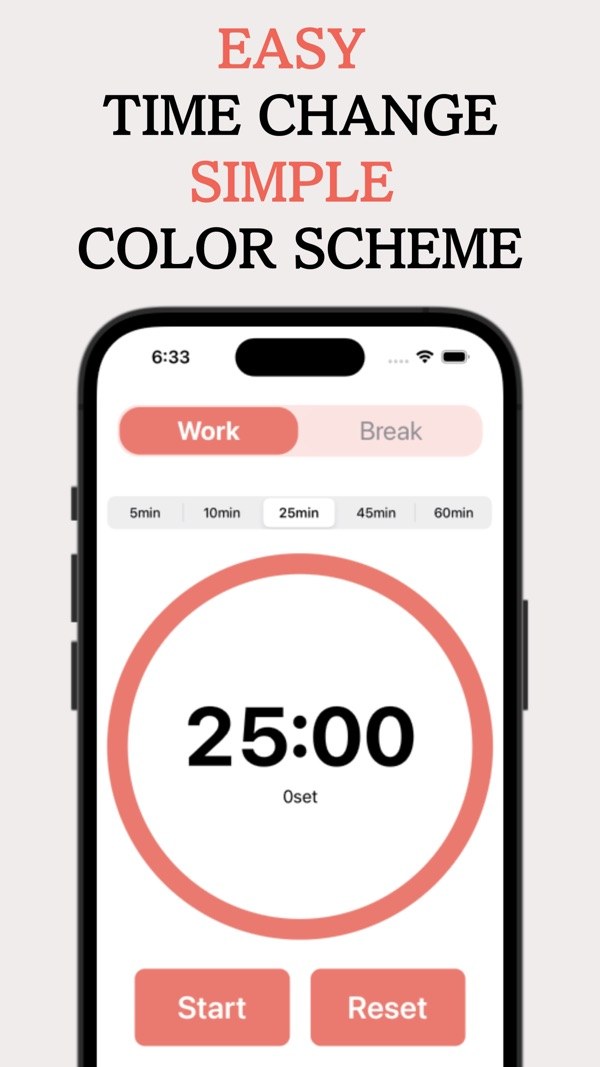
    Välj 5, 10, 25, 45 eller 60 minuters arbete. Återstående tid visas med stora siffror inuti ringen.

  2. 02

    Pauser i egen färg

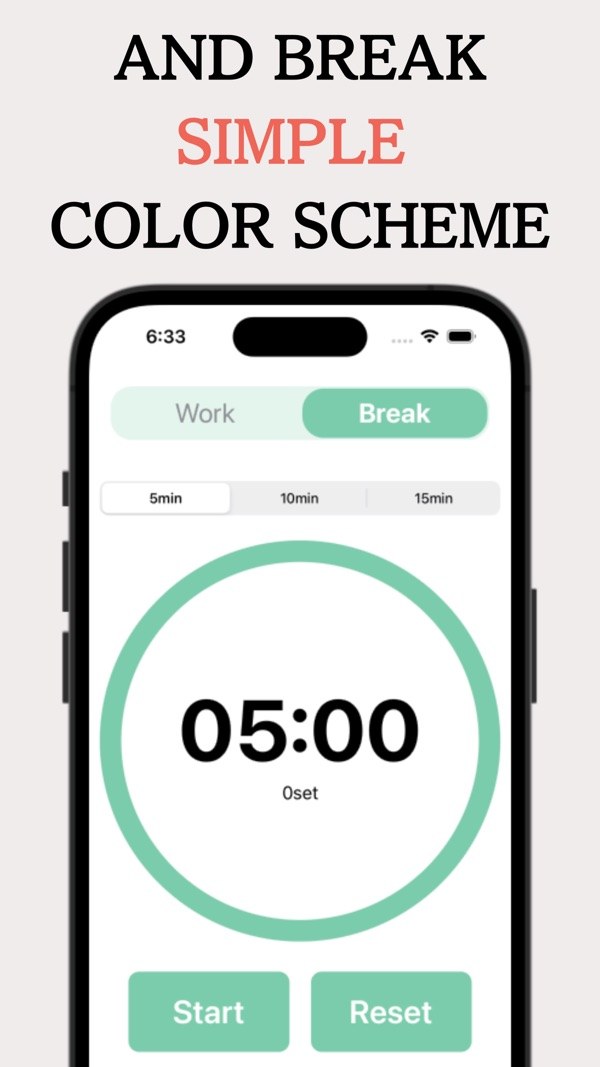
    Växla till Paus så blir skärmen grön. Pauserna kan vara 5, 10 eller 15 minuter.

  3. 03

    Automatiskt arbete och vila

    Tryck på Starta så växlar timern mellan arbete och vila av sig själv. Pausa, återuppta och återställ finns också.

  4. 04

    Antal set

    Antalet set du har slutfört visas under timern.

  5. 05

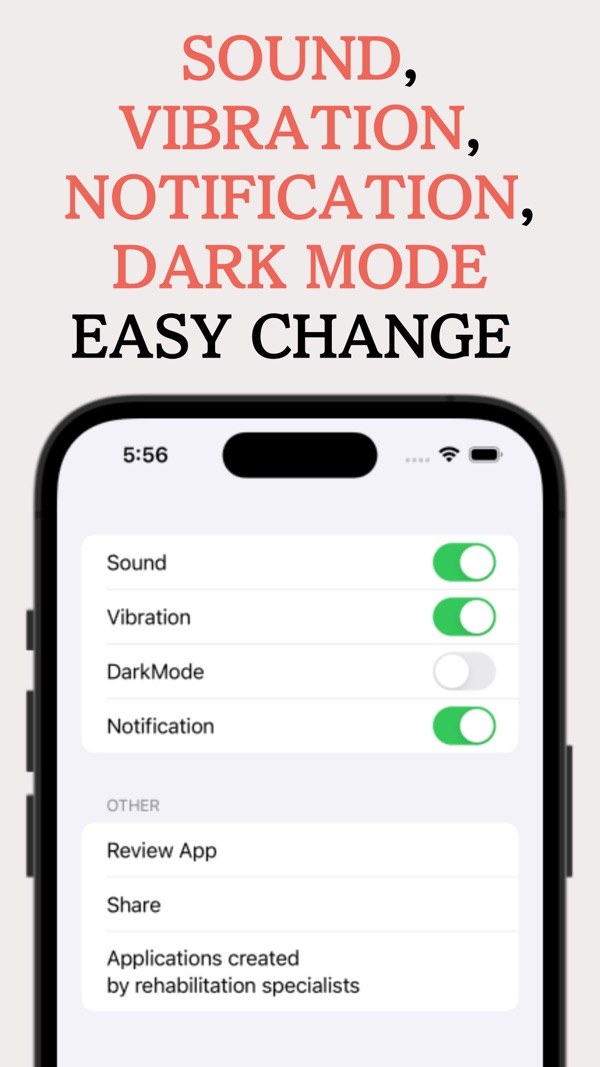
    Ljud, vibration, notiser

    Slå på eller av ljud, vibration och notiser var för sig. Notiser visas också på låsskärmen.

  6. 06

    Mörkt läge

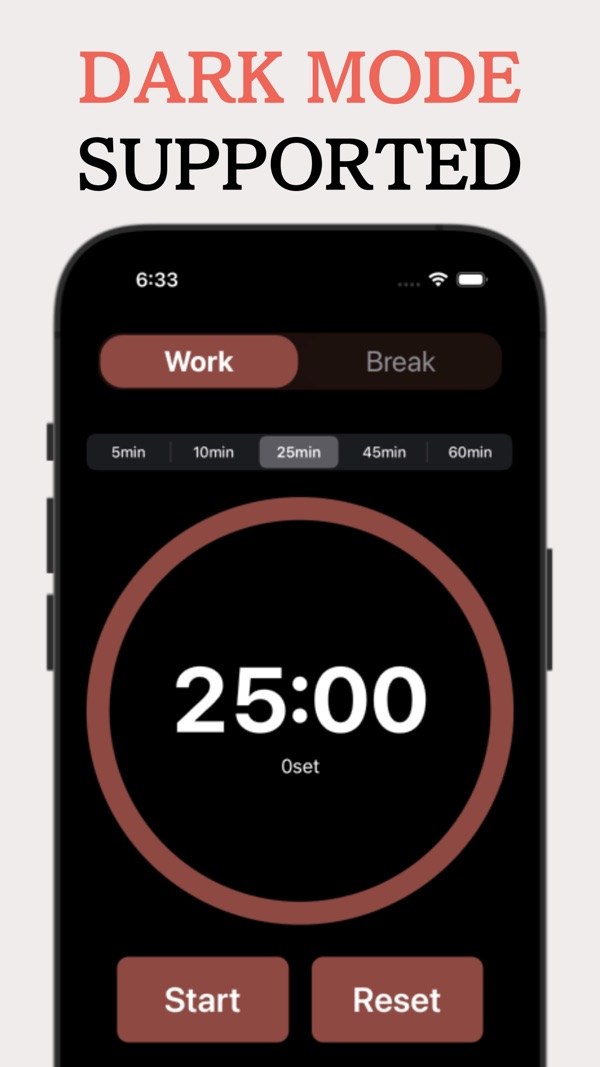
    Slå på mörkt läge i Inställningar för en svart bakgrund.

I detalj

Välj arbetstid med ett tryck
01

Välj arbetstid med ett tryck

På skärmen Arbete väljer du 5, 10, 25, 45 eller 60 minuter. Återstående tid visas med stora siffror i mitten av ringen.

  • Arbete: 5 / 10 / 25 / 45 / 60 min
  • Återstående tid visas i ringen
  • Knapparna Starta och Återställ
Paus har egen färg och egna längder
02

Paus har egen färg och egna längder

Växla till Paus så blir skärmen grön. Pauserna är 5, 10 eller 15 minuter, och antalet set visas kvar under timern.

  • Paus: 5 / 10 / 15 min
  • Växla mellan Arbete och Paus högst upp
  • Antal set visas
Automatisk växling mellan arbete och vila
03

Automatisk växling mellan arbete och vila

När du har ställt in tiderna trycker du på Starta, så växlar timern mellan arbete och vila automatiskt. Pausa, återuppta och återställ finns, och den senaste tiden du ställde in sparas.

  • Pausa, återuppta och återställ
  • Den senaste timertiden sparas
  • Nästa gång trycker du bara på Starta
Välj ljud, vibration och notiser
04

Välj ljud, vibration och notiser

I Inställningar slår du på eller av Ljud, Vibration, Mörkt läge och Notiser. Du kan blanda dem, till exempel bara ljud eller bara vibration.

  • Ljud på / av
  • Vibration på / av
  • Notiser på / av
Mörkt läge för dunkla rum
05

Mörkt läge för dunkla rum

Slå på mörkt läge så blir bakgrunden svart. Timern fungerar likadant på både skärmen Arbete och skärmen Paus.

  • Slå på det i Inställningar
  • Svart bakgrund

Så fungerar det

  1. 1
    Välj en arbetstid

    Välj en arbetstid

    Välj Arbete i fliken högst upp och välj sedan en längd från 5 till 60 minuter.

  2. 2
    Välj en pauslängd

    Välj en pauslängd

    Växla till fliken Paus och välj 5, 10 eller 15 minuter.

  3. 3
    Tryck på Starta

    Tryck på Starta

    Tryck på Starta för att köra timern. Arbete och vila växlar automatiskt, och antalet set visas.

  4. 4
    Bestäm hur den påminner dig

    Bestäm hur den påminner dig

    I Inställningar slår du på eller av ljud, vibration, mörkt läge och notiser.

Skärmar

Välj en arbetstid och starta

Vanliga frågor

Vad är pomodorotekniken?

Ett arbetssätt där du arbetar en viss tid, tar en paus en viss tid och upprepar. Den här appen är en timer byggd kring den.

Kan jag ändra arbets- och vilotiderna?

Arbete kan vara 5, 10, 25, 45 eller 60 minuter, och pauser kan vara 5, 10 eller 15 minuter.

Växlar arbete och vila automatiskt?

Ja. När du har tryckt på Starta växlar timern mellan arbete och vila automatiskt.

Kommer appen ihåg min senaste timerinställning?

Ja. Den senaste timerlängden du ställde in sparas automatiskt, även efter en återställning, så nästa gång behöver du bara trycka på Starta.

Märker jag att tiden är slut om appen är stängd?

Ja. Notiser visas på låsskärmen. Du kan också stänga av dem i Inställningar.

Kan jag använda den ljudlöst?

Ljud, vibration och notiser kan var och en slås på eller av i Inställningar, så bara ljud, bara vibration eller bara notis går bra.

Hur mycket kostar den?

Appen är gratis att ladda ned och visar inga annonser.

Vilka enheter stöds?

iPhone och iPad, iOS 16.2 eller senare.

Tryck på Starta för nästa 25 minuter.

Hämta i App Store
PomodoroTimer+Hämta