
PomodoroTimer+

iPhone / iPad · iOS 16.2+

Työskentele 25 minuuttia.Tauko 5. Toista.

Pomodoro-tekniikan ajastin, joka vuorottelee työtä ja taukoa. Valitse kesto, paina Aloita, ja ajastin vaihtaa työn ja tauon välillä itse.

Skannaa iPhonella

PomodoroTimer+

Milloin siitä on apua

Mitä se tekee

  1. 01

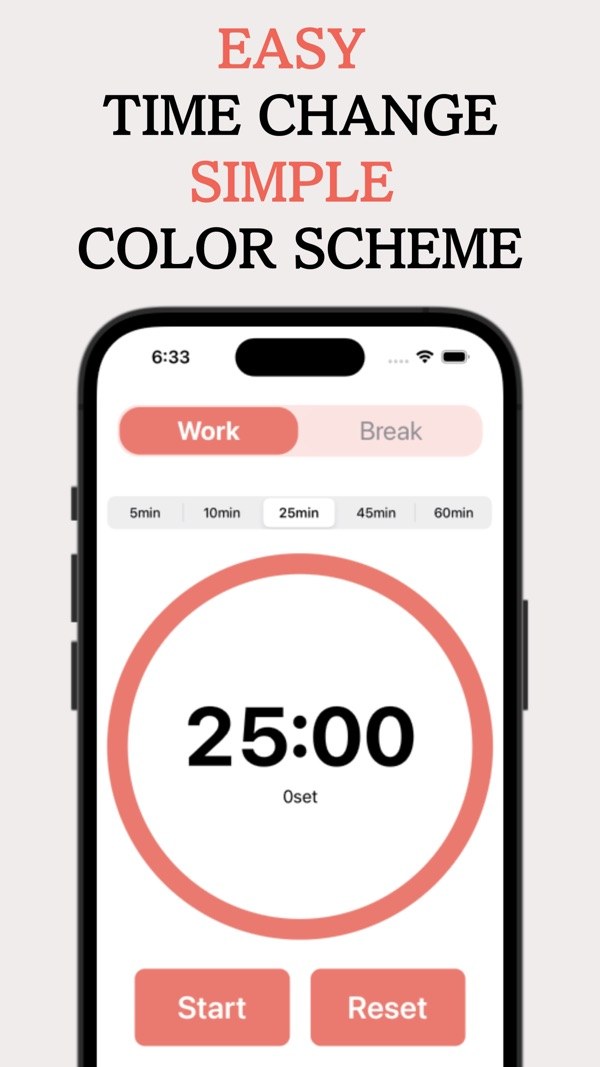
    Valittavat työajat

    Valitse 5, 10, 25, 45 tai 60 minuutin työjakso. Jäljellä oleva aika näkyy isoilla numeroilla renkaan sisällä.

  2. 02

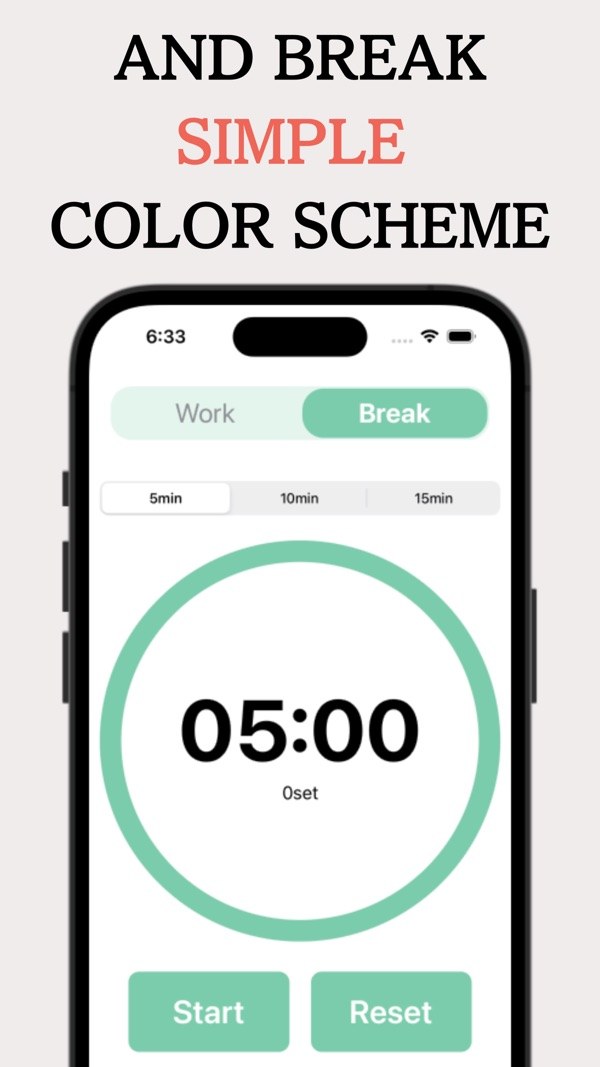
    Tauot omalla värillään

    Vaihda Tauko-tilaan, niin näyttö muuttuu vihreäksi. Tauot voivat olla 5, 10 tai 15 minuuttia.

  3. 03

    Automaattinen työ ja lepo

    Paina Aloita, niin ajastin vaihtaa työn ja tauon välillä itse. Tauko, jatka ja nollaa löytyvät myös.

  4. 04

    Kierrosten määrä

    Suorittamiesi kierrosten määrä näkyy ajastimen alla.

  5. 05

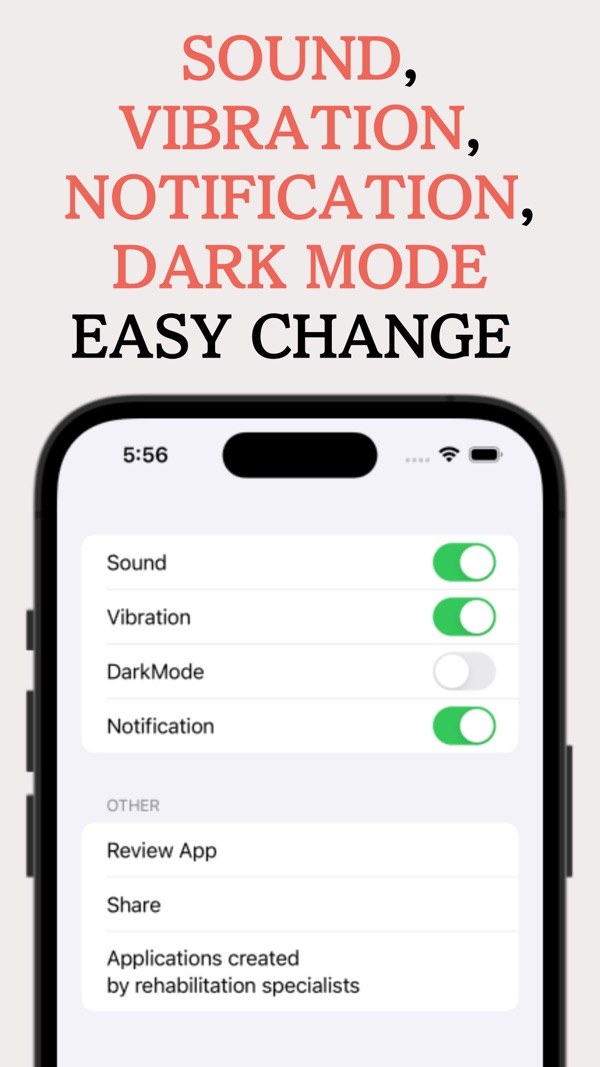
    Ääni, värinä, ilmoitukset

    Kytke ääni, värinä ja ilmoitukset päälle tai pois erikseen. Ilmoitukset näkyvät myös lukitusnäytöllä.

  6. 06

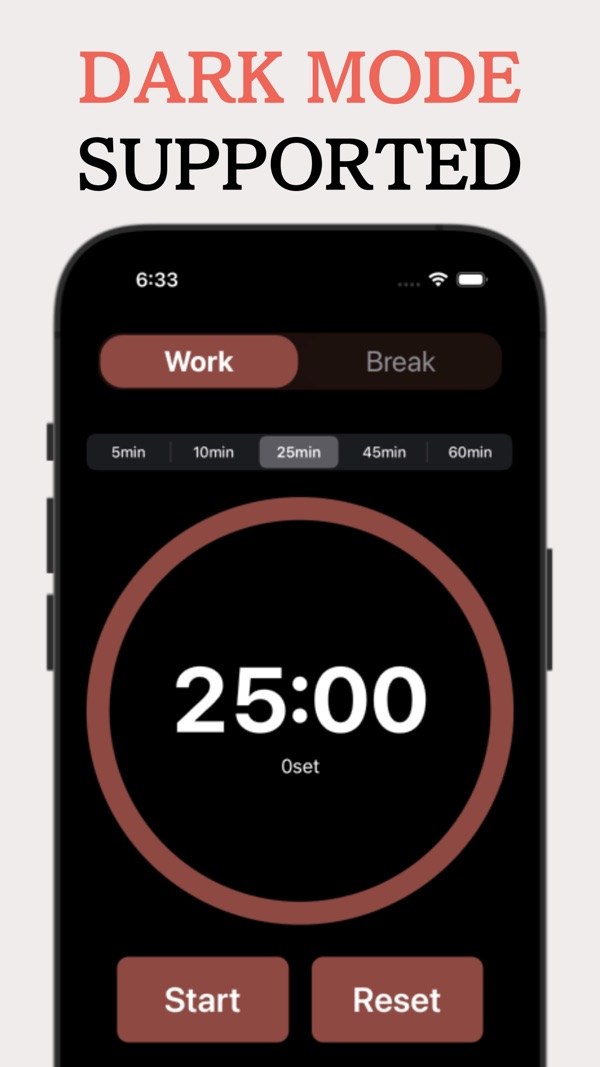
    Tumma tila

    Kytke tumma tila päälle Asetuksissa, niin tausta on musta.

Tarkemmin

Valitse työaika yhdellä napautuksella
01

Valitse työaika yhdellä napautuksella

Työ-näytöllä valitset 5, 10, 25, 45 tai 60 minuuttia. Jäljellä oleva aika näkyy isoilla numeroilla renkaan keskellä.

  • Työ: 5 / 10 / 25 / 45 / 60 min
  • Jäljellä oleva aika renkaan sisällä
  • Aloita- ja Nollaa-painikkeet
Tauolla on oma värinsä ja omat kestonsa
02

Tauolla on oma värinsä ja omat kestonsa

Vaihda Tauko-tilaan, niin näyttö muuttuu vihreäksi. Tauot kestävät 5, 10 tai 15 minuuttia, ja kierrosten määrä pysyy ajastimen alla.

  • Tauko: 5 / 10 / 15 min
  • Vaihda Työ ja Tauko ylhäältä
  • Kierrosten määrä näkyy
Automaattinen vaihto työn ja lepoajan välillä
03

Automaattinen vaihto työn ja lepoajan välillä

Kun olet asettanut ajat, paina Aloita, ja ajastin vaihtaa työn ja tauon välillä automaattisesti. Tauko, jatka ja nollaa ovat käytettävissä, ja viimeksi asettamasi aika tallentuu.

  • Tauko, jatka ja nollaa
  • Ajastimen viimeisin aika tallentuu
  • Ensi kerralla riittää, että painat Aloita
Valitse ääni, värinä ja ilmoitukset
04

Valitse ääni, värinä ja ilmoitukset

Asetuksissa voit kytkeä Äänen, Värinän, Tumman tilan ja Ilmoitukset päälle tai pois. Voit yhdistellä niitä, esimerkiksi pelkkä ääni tai pelkkä värinä.

  • Ääni päällä / pois
  • Värinä päällä / pois
  • Ilmoitukset päällä / pois
Tumma tila himmeisiin tiloihin
05

Tumma tila himmeisiin tiloihin

Kytke tumma tila päälle, niin tausta muuttuu mustaksi. Ajastin toimii samalla tavalla sekä Työ- että Tauko-näytöllä.

  • Vaihda Asetuksissa
  • Musta tausta

Näin se toimii

  1. 1
    Valitse työaika

    Valitse työaika

    Valitse ylhäältä Työ-välilehti ja valitse sitten kesto väliltä 5–60 minuuttia.

  2. 2
    Valitse tauon pituus

    Valitse tauon pituus

    Vaihda Tauko-välilehdelle ja valitse 5, 10 tai 15 minuuttia.

  3. 3
    Paina Aloita

    Paina Aloita

    Paina Aloita käynnistääksesi ajastimen. Työ ja lepo vaihtuvat automaattisesti, ja kierrosten määrä näkyy.

  4. 4
    Päätä, miten ajastin ilmoittaa

    Päätä, miten ajastin ilmoittaa

    Asetuksissa voit kytkeä äänen, värinän, tumman tilan ja ilmoitukset päälle tai pois.

Näkymät

Valitse työaika ja aloita

Usein kysyttyä

Mikä on Pomodoro-tekniikka?

Työskentelytapa, jossa työskentelet tietyn ajan, pidät tauon tietyn ajan ja toistat. Tämä sovellus on sen ympärille rakennettu ajastin.

Voinko muuttaa työ- ja lepoaikoja?

Työaika voi olla 5, 10, 25, 45 tai 60 minuuttia, ja tauot voivat olla 5, 10 tai 15 minuuttia.

Vaihtuvatko työ ja lepo automaattisesti?

Kyllä. Kun olet painanut Aloita, ajastin vaihtaa työn ja tauon välillä automaattisesti.

Muistaako sovellus viimeisimmän ajastinasetukseni?

Kyllä. Viimeksi asettamasi ajastimen kesto tallentuu automaattisesti, nollauksen jälkeenkin, joten ensi kerralla riittää, että painat Aloita.

Huomaanko ajan päättymisen, jos sovellus on suljettu?

Kyllä. Ilmoitukset näkyvät lukitusnäytöllä. Voit myös kytkeä ne pois Asetuksissa.

Voinko käyttää sitä äänettömästi?

Äänen, värinän ja ilmoitukset voi kytkeä päälle tai pois erikseen Asetuksissa, joten pelkkä ääni, pelkkä värinä tai pelkkä ilmoitus on mahdollinen.

Paljonko se maksaa?

Sovelluksen lataus on ilmainen, eikä se näytä mainoksia.

Mitä laitteita tuetaan?

iPhone ja iPad, iOS 16.2 tai uudempi.

Paina Aloita seuraavaksi 25 minuutiksi.

Lataa App Storesta
PomodoroTimer+Hanki