
PomodoroTimer+

iPhone / iPad · iOS 16.2+

Làm việc 25 phút.Nghỉ 5 phút. Lặp lại.

Bộ hẹn giờ cho kỹ thuật Pomodoro, luân phiên giữa làm việc và nghỉ. Chọn thời lượng, nhấn Bắt đầu, và bộ hẹn giờ sẽ tự chuyển giữa làm việc và nghỉ.

Quét bằng iPhone của bạn

PomodoroTimer+

Khi nào hữu ích

Tính năng

  1. 01

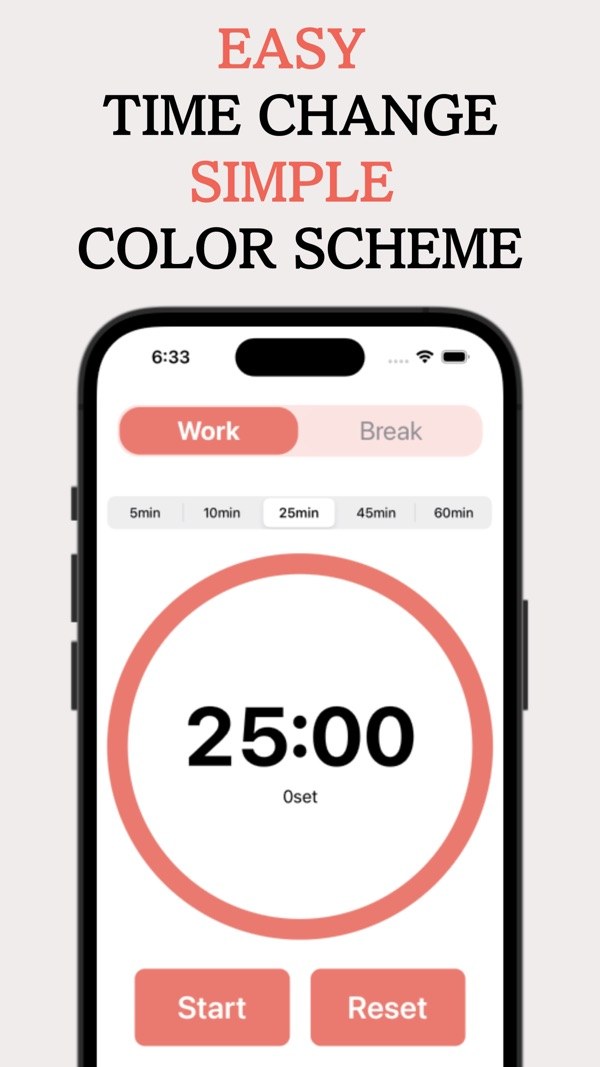
    Nhiều thời lượng làm việc để chọn

    Chọn làm việc 5, 10, 25, 45 hoặc 60 phút. Thời gian còn lại hiển thị bằng chữ số lớn trong vòng tròn.

  2. 02

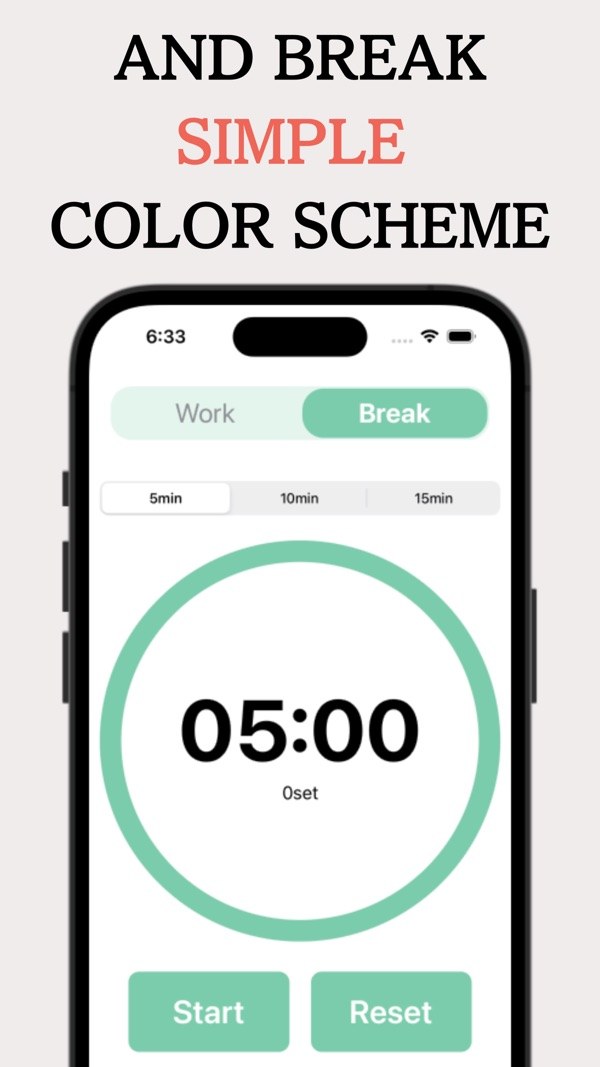
    Giờ nghỉ có màu riêng

    Chuyển sang Nghỉ và màn hình chuyển sang màu xanh lá. Giờ nghỉ có thể là 5, 10 hoặc 15 phút.

  3. 03

    Tự động chuyển làm việc và nghỉ

    Nhấn Bắt đầu và bộ hẹn giờ tự chuyển giữa làm việc và nghỉ. Cũng có Tạm dừng, Tiếp tục và Đặt lại.

  4. 04

    Số hiệp

    Số hiệp bạn đã hoàn thành được hiển thị bên dưới bộ hẹn giờ.

  5. 05

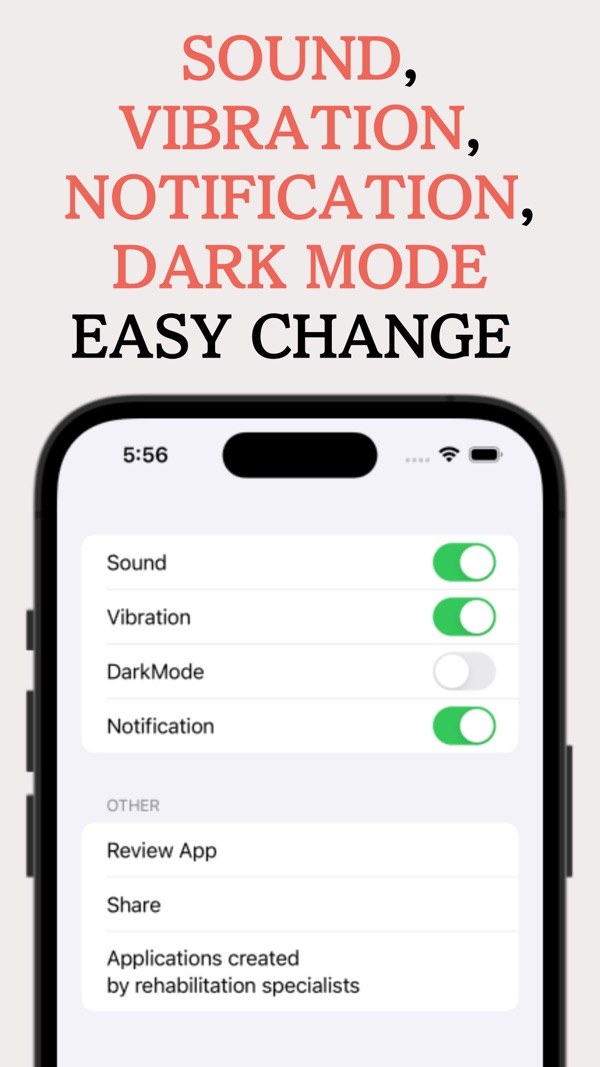
    Âm thanh, rung, thông báo

    Bật hoặc tắt riêng từng mục âm thanh, rung và thông báo. Thông báo cũng hiển thị trên màn hình khóa.

  6. 06

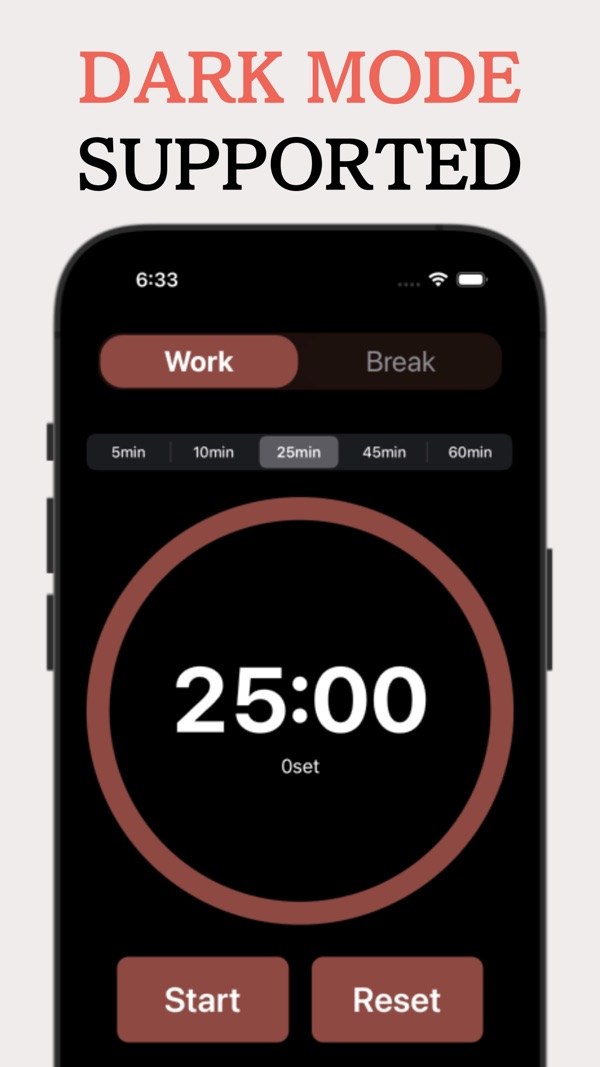
    Chế độ tối

    Bật chế độ tối trong Cài đặt để có nền màu đen.

Chi tiết

Chọn thời lượng làm việc chỉ bằng một chạm
01

Chọn thời lượng làm việc chỉ bằng một chạm

Trên màn hình Làm việc, chọn 5, 10, 25, 45 hoặc 60 phút. Thời gian còn lại hiển thị bằng chữ số lớn ở giữa vòng tròn.

  • Làm việc: 5 / 10 / 25 / 45 / 60 phút
  • Thời gian còn lại hiển thị trong vòng tròn
  • Nút Bắt đầu và Đặt lại
Giờ nghỉ có màu và thời lượng riêng
02

Giờ nghỉ có màu và thời lượng riêng

Chuyển sang Nghỉ và màn hình chuyển sang màu xanh lá. Giờ nghỉ là 5, 10 hoặc 15 phút, và số hiệp vẫn hiển thị bên dưới bộ hẹn giờ.

  • Nghỉ: 5 / 10 / 15 phút
  • Chuyển Làm việc và Nghỉ ở phía trên
  • Hiển thị số hiệp
Tự động chuyển giữa làm việc và nghỉ
03

Tự động chuyển giữa làm việc và nghỉ

Sau khi đặt thời gian, nhấn Bắt đầu và bộ hẹn giờ tự động chuyển giữa làm việc và nghỉ. Có Tạm dừng, Tiếp tục và Đặt lại, và thời gian bạn đặt lần trước được lưu lại.

  • Tạm dừng, tiếp tục và đặt lại
  • Lưu thời gian hẹn giờ lần trước
  • Lần sau chỉ cần nhấn Bắt đầu
Chọn âm thanh, rung và thông báo
04

Chọn âm thanh, rung và thông báo

Trong Cài đặt, bật hoặc tắt Âm thanh, Rung, Chế độ tối và Thông báo. Bạn có thể kết hợp tùy ý, chẳng hạn chỉ âm thanh hoặc chỉ rung.

  • Bật / tắt âm thanh
  • Bật / tắt rung
  • Bật / tắt thông báo
Chế độ tối cho phòng thiếu sáng
05

Chế độ tối cho phòng thiếu sáng

Bật chế độ tối và nền chuyển sang màu đen. Bộ hẹn giờ hoạt động như nhau trên cả màn hình Làm việc và Nghỉ.

  • Chuyển trong Cài đặt
  • Nền màu đen

Cách hoạt động

  1. 1
    Chọn thời gian làm việc

    Chọn thời gian làm việc

    Chọn Làm việc ở thẻ phía trên, rồi chọn thời lượng từ 5 đến 60 phút.

  2. 2
    Chọn thời lượng nghỉ

    Chọn thời lượng nghỉ

    Chuyển sang thẻ Nghỉ và chọn 5, 10 hoặc 15 phút.

  3. 3
    Nhấn Bắt đầu

    Nhấn Bắt đầu

    Nhấn Bắt đầu để chạy bộ hẹn giờ. Làm việc và nghỉ tự động chuyển đổi, và số hiệp được hiển thị.

  4. 4
    Quyết định cách nhận thông báo

    Quyết định cách nhận thông báo

    Trong Cài đặt, bật hoặc tắt âm thanh, rung, chế độ tối và thông báo.

Màn hình

Chọn thời lượng làm việc rồi bắt đầu

Câu hỏi thường gặp

Kỹ thuật Pomodoro là gì?

Một cách làm việc trong đó bạn làm việc trong một khoảng thời gian, nghỉ trong một khoảng thời gian, rồi lặp lại. Ứng dụng này là bộ hẹn giờ xây dựng theo cách đó.

Tôi có thể đổi thời gian làm việc và nghỉ không?

Làm việc có thể là 5, 10, 25, 45 hoặc 60 phút, và nghỉ có thể là 5, 10 hoặc 15 phút.

Làm việc và nghỉ có tự động chuyển không?

Có. Khi bạn nhấn Bắt đầu, bộ hẹn giờ tự động chuyển giữa làm việc và nghỉ.

Ứng dụng có nhớ cài đặt hẹn giờ lần trước không?

Có. Thời lượng hẹn giờ bạn đặt lần trước được lưu tự động, kể cả sau khi đặt lại, nên lần sau bạn chỉ cần nhấn Bắt đầu.

Nếu ứng dụng đã đóng, tôi có biết khi hết giờ không?

Có. Thông báo hiển thị trên màn hình khóa. Bạn cũng có thể tắt chúng trong Cài đặt.

Tôi có thể dùng yên lặng không?

Âm thanh, rung và thông báo có thể bật hoặc tắt riêng trong Cài đặt, nên chỉ âm thanh, chỉ rung hoặc chỉ thông báo đều được.

Giá bao nhiêu?

Ứng dụng miễn phí tải về và không có quảng cáo.

Hỗ trợ những thiết bị nào?

iPhone và iPad, iOS 16.2 trở lên.

Nhấn Bắt đầu cho 25 phút tiếp theo.

Tải về trên App Store
PomodoroTimer+Nhận