PomodoroTimer+

iPhone / iPad · iOS 16.2+

Pracuj 25 minut.Odpocznij 5. Powtórz.

Minutnik do techniki Pomodoro, na przemian praca i przerwa. Wybierz czas, naciśnij Start, a sam przełączy się między pracą a przerwą.

Zeskanuj iPhone'em

PomodoroTimer+

Kiedy się przydaje

Co potrafi

  1. 01

    Czasy pracy do wyboru

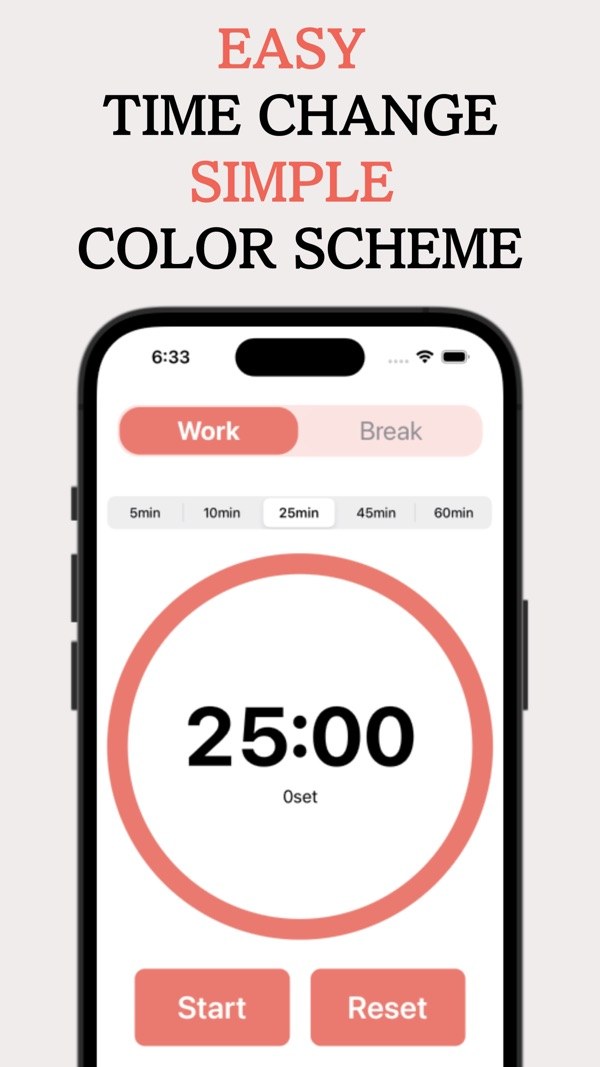
    Wybierz 5, 10, 25, 45 lub 60 minut pracy. Pozostały czas widać dużymi cyframi w pierścieniu.

  2. 02

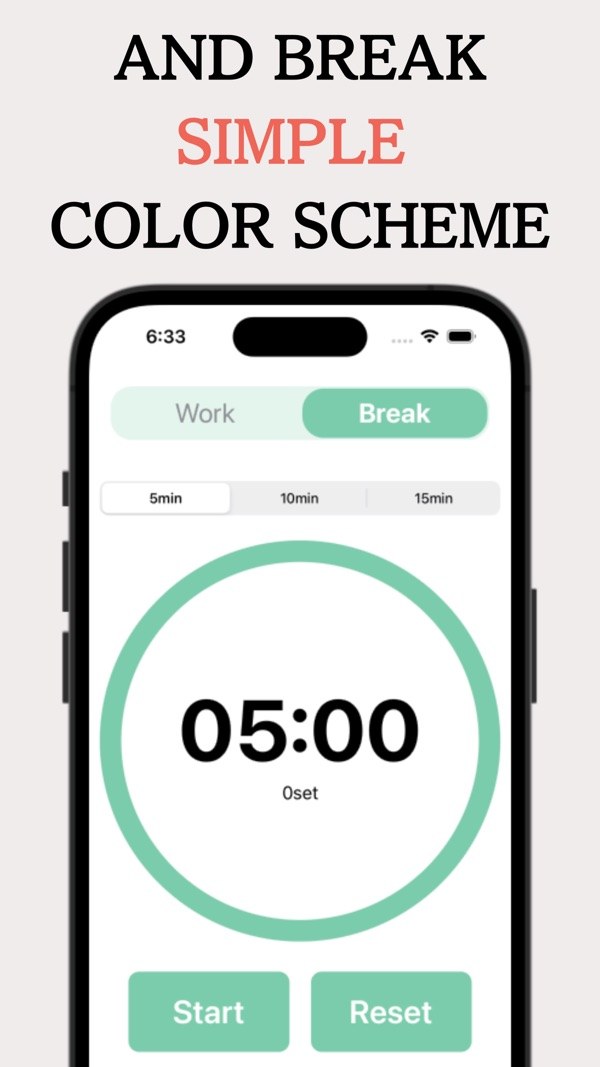
    Przerwy we własnym kolorze

    Przełącz na Przerwę, a ekran zrobi się zielony. Przerwy mogą trwać 5, 10 lub 15 minut.

  3. 03

    Automatyczna praca i odpoczynek

    Naciśnij Start, a minutnik sam przełącza się między pracą a przerwą. Są też pauza, wznowienie i reset.

  4. 04

    Licznik serii

    Liczba ukończonych serii jest pokazana pod minutnikiem.

  5. 05

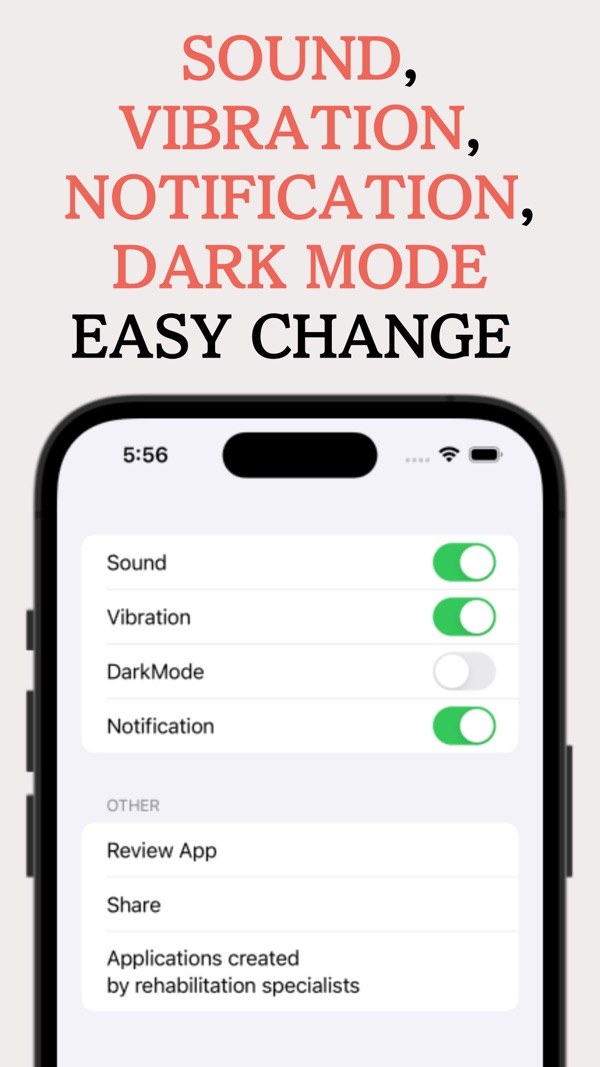
    Dźwięk, wibracje, powiadomienia

    Dźwięk, wibracje i powiadomienia możesz włączać i wyłączać osobno. Powiadomienia pojawiają się też na ekranie blokady.

  6. 06

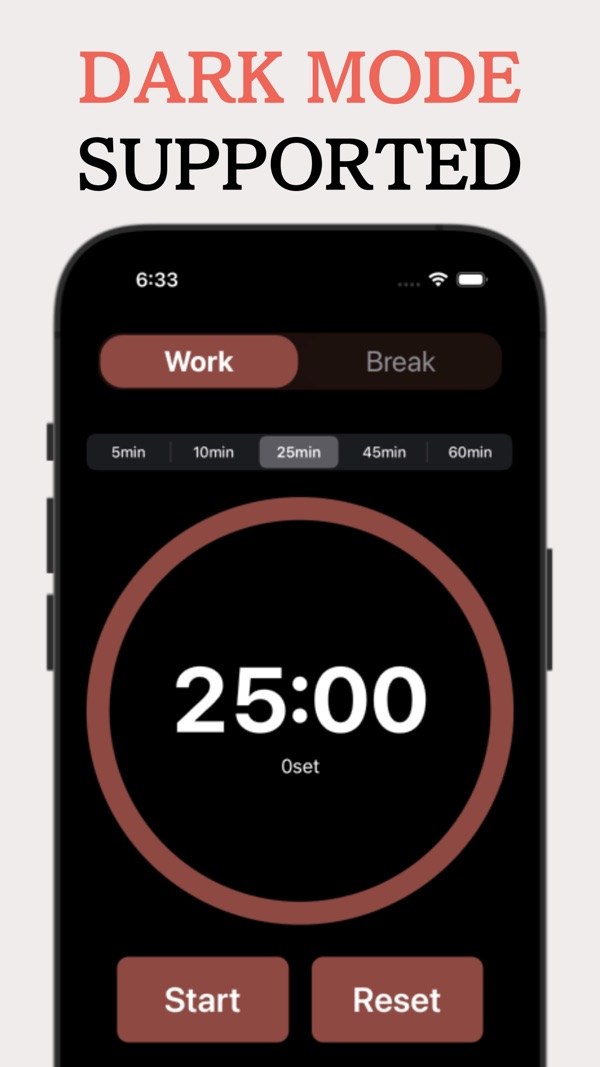
    Tryb ciemny

    Włącz tryb ciemny w Ustawieniach, aby tło było czarne.

Szczegóły

Wybierz czas pracy jednym dotknięciem
01

Wybierz czas pracy jednym dotknięciem

Na ekranie Praca wybierz 5, 10, 25, 45 lub 60 minut. Pozostały czas pojawia się dużymi cyframi pośrodku pierścienia.

  • Praca: 5 / 10 / 25 / 45 / 60 min
  • Pozostały czas w pierścieniu
  • Przyciski Start i Resetuj
Przerwa ma własny kolor i czasy
02

Przerwa ma własny kolor i czasy

Przełącz na Przerwę, a ekran zrobi się zielony. Przerwy trwają 5, 10 lub 15 minut, a licznik serii pozostaje pod minutnikiem.

  • Przerwa: 5 / 10 / 15 min
  • Przełączanie Pracy i Przerwy u góry
  • Widoczny licznik serii
Automatyczne przełączanie między pracą a odpoczynkiem
03

Automatyczne przełączanie między pracą a odpoczynkiem

Po ustawieniu czasów naciśnij Start, a minutnik sam przełącza się między pracą a przerwą. Dostępne są pauza, wznowienie i reset, a ostatnio ustawiony czas jest zapamiętywany.

  • Pauza, wznowienie i reset
  • Ostatni czas minutnika jest zapamiętany
  • Następnym razem wystarczy nacisnąć Start
Wybierz dźwięk, wibracje i powiadomienia
04

Wybierz dźwięk, wibracje i powiadomienia

W Ustawieniach włączaj i wyłączaj Dźwięk, Wibracje, Tryb ciemny i Powiadomienia. Możesz je łączyć, np. tylko dźwięk lub tylko wibracje.

  • Dźwięk wł. / wył.
  • Wibracje wł. / wył.
  • Powiadomienia wł. / wył.
Tryb ciemny do słabo oświetlonych pomieszczeń
05

Tryb ciemny do słabo oświetlonych pomieszczeń

Włącz tryb ciemny, a tło zrobi się czarne. Minutnik działa tak samo na ekranie Pracy i Przerwy.

  • Przełączasz go w Ustawieniach
  • Czarne tło

Jak to działa

  1. 1
    Wybierz czas pracy

    Wybierz czas pracy

    Wybierz Pracę na karcie u góry, a potem czas od 5 do 60 minut.

  2. 2
    Wybierz długość przerwy

    Wybierz długość przerwy

    Przełącz na kartę Przerwa i wybierz 5, 10 lub 15 minut.

  3. 3
    Naciśnij Start

    Naciśnij Start

    Naciśnij Start, aby uruchomić minutnik. Praca i odpoczynek przełączają się automatycznie, a licznik serii jest widoczny.

  4. 4
    Zdecyduj, jak ma Cię powiadamiać

    Zdecyduj, jak ma Cię powiadamiać

    W Ustawieniach włączaj i wyłączaj dźwięk, wibracje, tryb ciemny i powiadomienia.

Ekrany

Wybierz czas pracy i zacznij

Często zadawane pytania

Czym jest technika Pomodoro?

To sposób pracy, w którym pracujesz przez ustalony czas, robisz przerwę przez ustalony czas i powtarzasz. Ta aplikacja to minutnik zbudowany wokół tej techniki.

Czy mogę zmieniać czasy pracy i odpoczynku?

Praca może trwać 5, 10, 25, 45 lub 60 minut, a przerwy 5, 10 lub 15 minut.

Czy praca i odpoczynek przełączają się automatycznie?

Tak. Po naciśnięciu Start minutnik sam przełącza się między pracą a przerwą.

Czy ostatnie ustawienie minutnika jest zapamiętywane?

Tak. Ostatnio ustawiony czas minutnika jest zapisywany automatycznie, także po resecie, więc następnym razem wystarczy nacisnąć Start.

Czy zauważę koniec czasu, gdy aplikacja jest zamknięta?

Tak. Powiadomienia pojawiają się na ekranie blokady. Możesz je też wyłączyć w Ustawieniach.

Czy mogę używać go po cichu?

Dźwięk, wibracje i powiadomienia można osobno włączać i wyłączać w Ustawieniach, więc możliwe jest używanie tylko dźwięku, tylko wibracji lub tylko powiadomień.

Ile kosztuje?

Aplikację można pobrać bezpłatnie i nie wyświetla ona reklam.

Jakie urządzenia są obsługiwane?

iPhone i iPad, iOS 16.2 lub nowszy.

Naciśnij Start na kolejne 25 minut.

Pobierz z App Store
PomodoroTimer+Pobierz