01
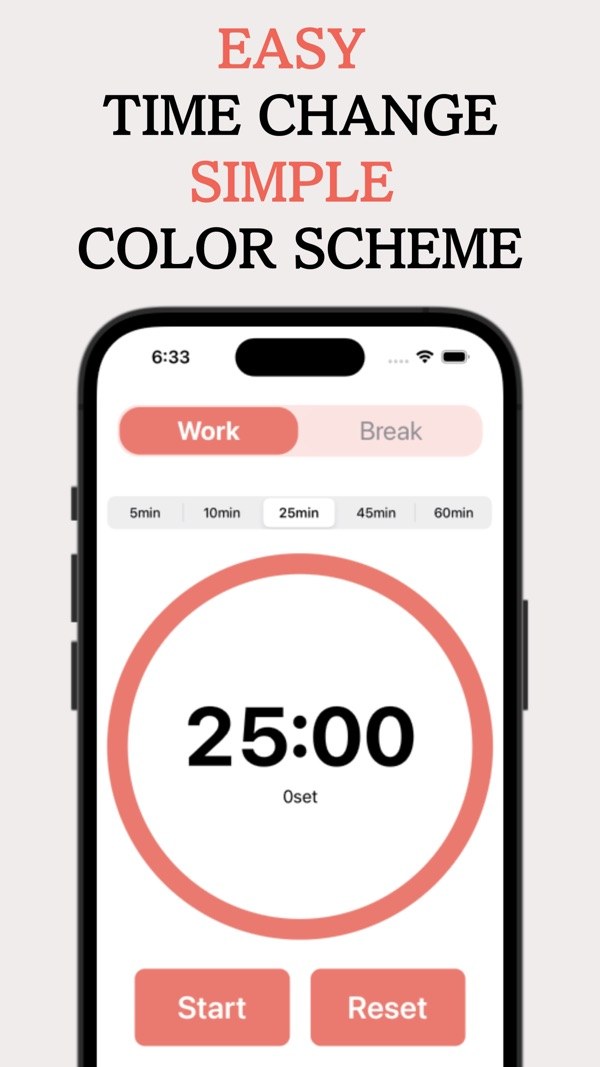
轻点一下选择工作时长
在“工作”页面,选择 5、10、25、45 或 60 分钟。剩余时间以大号数字显示在圆环中央。
- 工作:5 / 10 / 25 / 45 / 60 分钟
- 剩余时间显示在圆环内
- 开始和重置按钮
 PomodoroTimer+
iPhone / iPad · iOS 16.2 或更高版本
为番茄工作法设计的计时器,工作与休息交替进行。选好时长,按下开始,它会自动在工作和休息之间切换。
用 iPhone 扫一扫
工作与休息交替的计时器。用它把学习时间分成一个个小段。
选好时间,按下开始,计时器立刻启动。想马上进入状态时很方便。
通知会显示在锁定屏幕上,工作时无需一直开着 App。
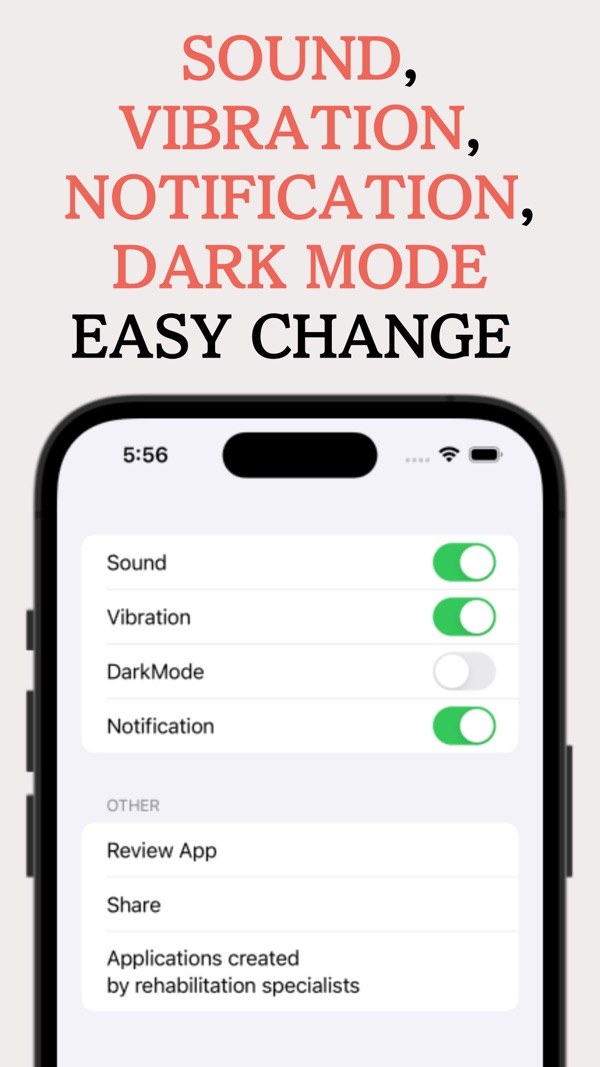
可以只用声音、只用振动或只用通知。根据所在场合调整设置。
组数显示在计时器下方,一眼就能知道完成了几轮。
工作时长可选 5、10、25、45 或 60 分钟。剩余时间以大号数字显示在圆环中央。
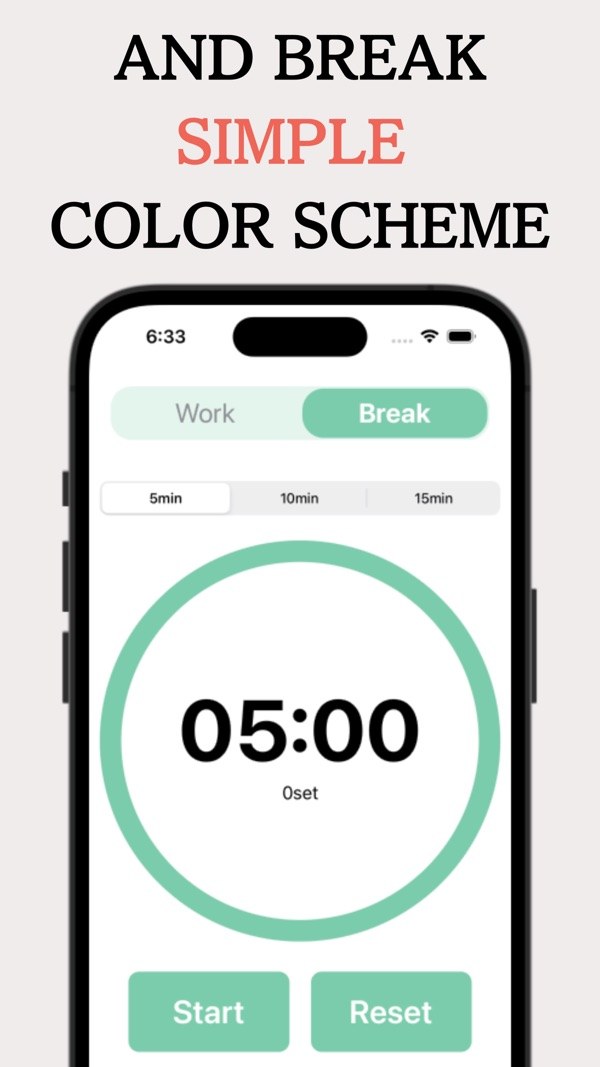
切换到休息,屏幕会变成绿色。休息时长可选 5、10 或 15 分钟。
按下开始后,计时器会自动在工作和休息之间切换。也可以暂停、继续和重置。
已完成的组数显示在计时器下方。
声音、振动和通知可以分别开启或关闭。通知也会显示在锁定屏幕上。
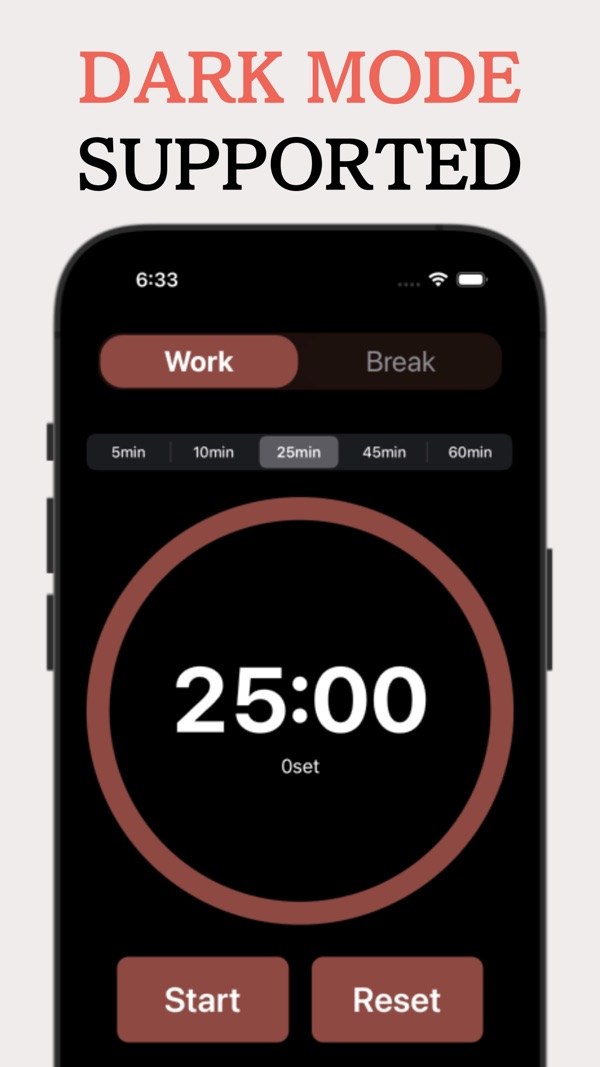
在设置中开启深色模式,背景会变成黑色。
在“工作”页面,选择 5、10、25、45 或 60 分钟。剩余时间以大号数字显示在圆环中央。
切换到“休息”,屏幕会变成绿色。休息时长为 5、10 或 15 分钟,组数仍显示在计时器下方。
设好时间后按下开始,计时器会自动在工作和休息之间切换。可以暂停、继续和重置,并会保存你上次设置的时间。
在设置中,可以开启或关闭声音、振动、深色模式和通知。可以自由组合,例如只用声音或只用振动。
开启深色模式,背景会变成黑色。工作和休息页面的计时器用法完全相同。
在顶部标签中选择“工作”,然后选一个 5 到 60 分钟的时长。
切换到“休息”标签,选择 5、10 或 15 分钟。
按下开始运行计时器。工作和休息会自动切换,并显示组数。
在设置中,开启或关闭声音、振动、深色模式和通知。
一种工作方式:专注工作一段时间,休息一段时间,然后重复。本 App 就是围绕它设计的计时器。
工作可选 5、10、25、45 或 60 分钟,休息可选 5、10 或 15 分钟。
会。按下开始后,计时器会自动在工作和休息之间切换。
会。你上次设置的计时时长会自动保存,即使重置之后也一样,所以下次只需按下开始。
能。通知会显示在锁定屏幕上。你也可以在设置中将其关闭。
声音、振动和通知可以在设置中分别开启或关闭,所以只用声音、只用振动或只用通知都可以。
App 可免费下载,并且不显示广告。
iPhone 和 iPad,需要 iOS 16.2 或更高版本。
PomodoroTimer+获取