PomodoroTimer+

iPhone / iPad · iOS 16.2+

25 perc munka.5 perc szünet. Újra.

Időzítő a Pomodoro technikához, munka és pihenés váltogatásával. Válassz időtartamot, nyomd meg az Indítást, és az időzítő magától vált munka és szünet között.

Szkenneld be az iPhone-oddal

PomodoroTimer+

Mikor segít

Mire jó

  1. 01

    Választható munkaidők

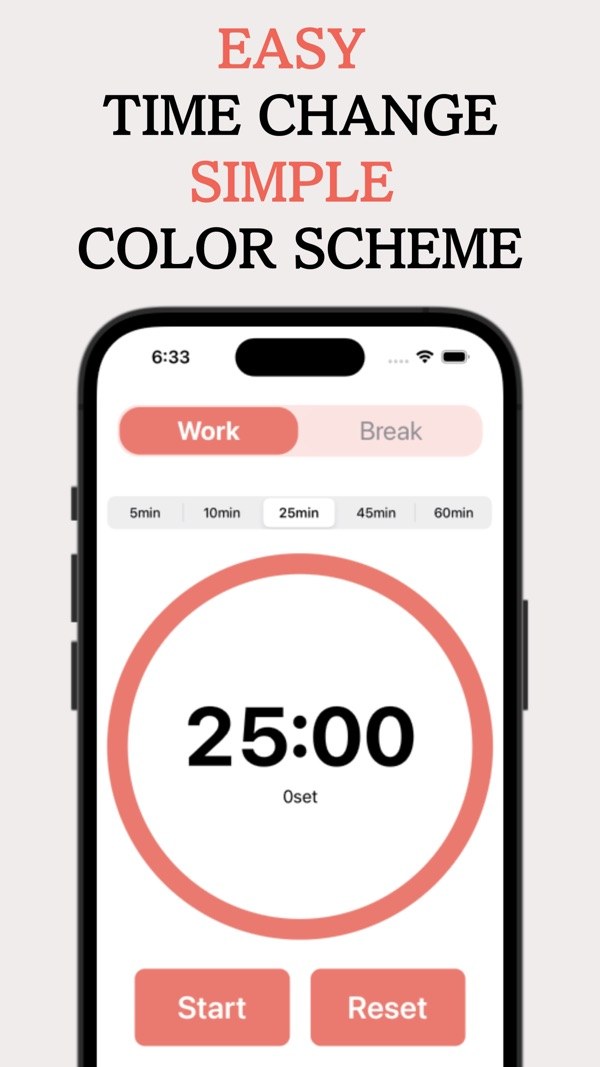
    Válassz 5, 10, 25, 45 vagy 60 perc munkát. A hátralévő idő nagy számjegyekkel jelenik meg a gyűrű közepén.

  2. 02

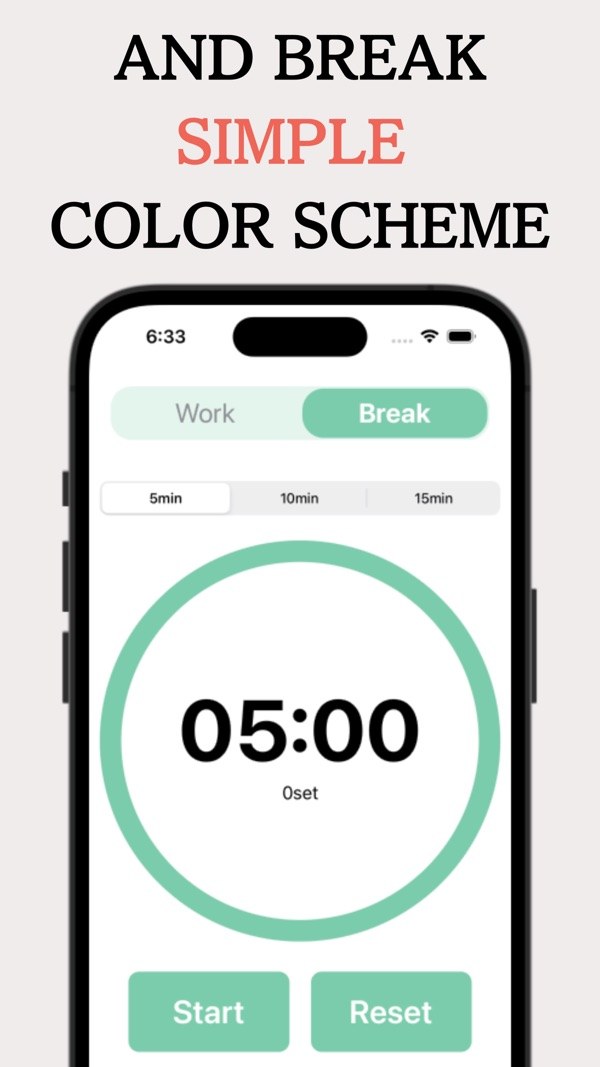
    A szünet saját színe

    Válts a Szünetre, és a képernyő zöldre vált. A szünet 5, 10 vagy 15 perc lehet.

  3. 03

    Automatikus munka és pihenés

    Nyomd meg az Indítást, és az időzítő magától vált munka és pihenés között. A szüneteltetés, a folytatás és a nullázás is elérhető.

  4. 04

    Körök száma

    A befejezett körök száma az időzítő alatt látható.

  5. 05

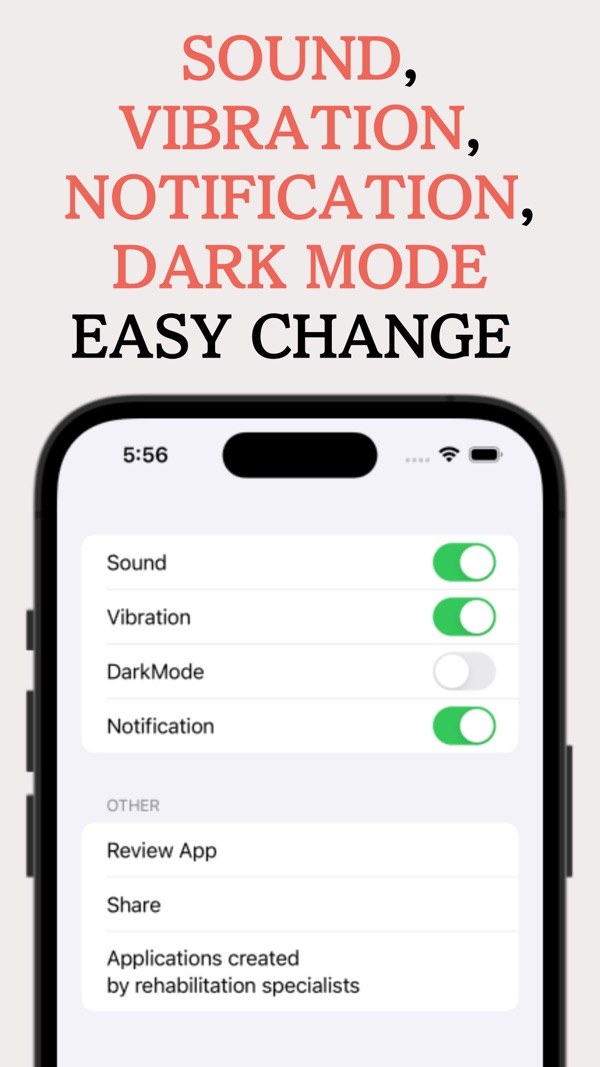
    Hang, rezgés, értesítések

    A hangot, a rezgést és az értesítéseket külön-külön be- vagy kikapcsolhatod. Az értesítések a zárolt képernyőn is megjelennek.

  6. 06

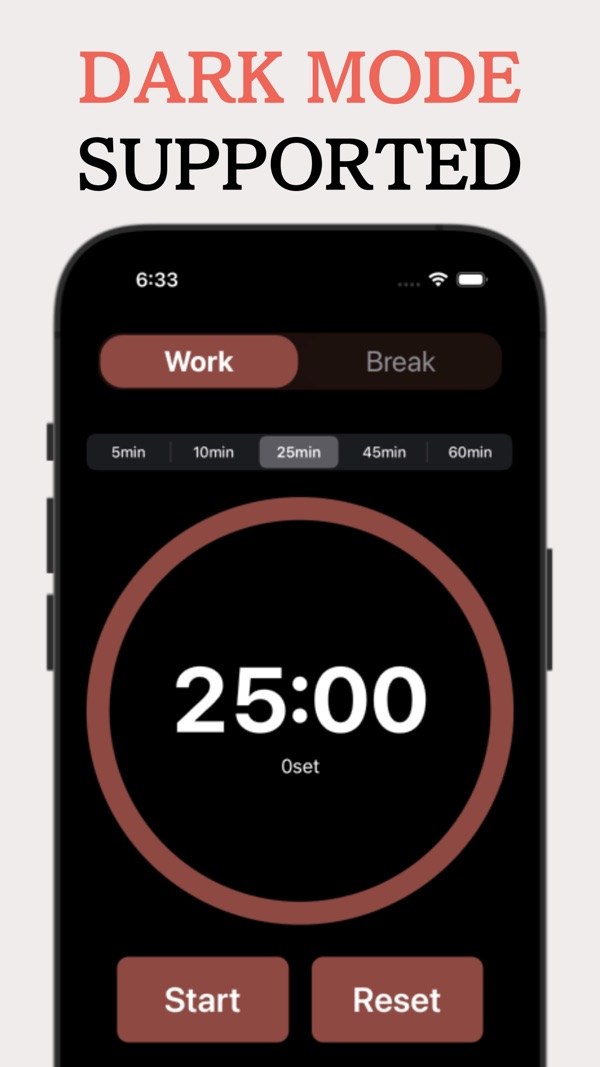
    Sötét mód

    Kapcsold be a sötét módot a Beállításokban, és a háttér fekete lesz.

Részletesen

Válaszd ki a munkaidőt egy érintéssel
01

Válaszd ki a munkaidőt egy érintéssel

A Munka képernyőn válassz 5, 10, 25, 45 vagy 60 percet. A hátralévő idő nagy számjegyekkel jelenik meg a gyűrű közepén.

  • Munka: 5 / 10 / 25 / 45 / 60 perc
  • A hátralévő idő a gyűrűben látható
  • Indítás és Nullázás gombok
A szünetnek saját színe és időtartamai vannak
02

A szünetnek saját színe és időtartamai vannak

Válts a Szünetre, és a képernyő zöldre vált. A szünet 5, 10 vagy 15 perc lehet, a körök száma pedig az időzítő alatt marad.

  • Szünet: 5 / 10 / 15 perc
  • Munka és Szünet váltása felül
  • A körök számának megjelenítése
Automatikus váltás munka és pihenés között
03

Automatikus váltás munka és pihenés között

Az idők beállítása után nyomd meg az Indítást, és az időzítő automatikusan vált munka és pihenés között. A szüneteltetés, a folytatás és a nullázás elérhető, és az utoljára beállított idő mentésre kerül.

  • Szüneteltetés, folytatás és nullázás
  • Az időzítő utolsó ideje mentésre kerül
  • Legközelebb csak nyomd meg az Indítást
Válaszd ki a hangot, a rezgést és az értesítéseket
04

Válaszd ki a hangot, a rezgést és az értesítéseket

A Beállításokban a Hangot, a Rezgést, a Sötét módot és az Értesítéseket külön-külön be- vagy kikapcsolhatod. Kombinálhatod is őket, például csak hang vagy csak rezgés.

  • Hang be / ki
  • Rezgés be / ki
  • Értesítések be / ki
Sötét mód félhomályos szobákba
05

Sötét mód félhomályos szobákba

Kapcsold be a sötét módot, és a háttér fekete lesz. Az időzítő a Munka és a Szünet képernyőn is ugyanúgy működik.

  • A Beállításokban kapcsolható
  • Fekete háttér

Hogyan működik

  1. 1
    Válassz munkaidőt

    Válassz munkaidőt

    Válaszd a Munka fület felül, majd válassz 5 és 60 perc közötti időtartamot.

  2. 2
    Válaszd ki a pihenés hosszát

    Válaszd ki a pihenés hosszát

    Válts a Szünet fülre, és válassz 5, 10 vagy 15 percet.

  3. 3
    Nyomd meg az Indítást

    Nyomd meg az Indítást

    Az Indítás megnyomásával elindul az időzítő. A munka és a pihenés automatikusan vált, és a körök száma látható.

  4. 4
    Döntsd el, hogyan jelezzen

    Döntsd el, hogyan jelezzen

    A Beállításokban a hangot, a rezgést, a sötét módot és az értesítéseket be- vagy kikapcsolhatod.

Képernyők

Válassz munkaidőt, és indítsd el

GYIK

Mi a Pomodoro technika?

Munkamódszer, amelyben meghatározott ideig dolgozol, meghatározott ideig szünetet tartasz, és ezt ismétled. Ez az alkalmazás egy erre épülő időzítő.

Módosíthatom a munka- és pihenőidőket?

A munka 5, 10, 25, 45 vagy 60 perc, a szünet pedig 5, 10 vagy 15 perc lehet.

A munka és a pihenés automatikusan vált?

Igen. Ha megnyomod az Indítást, az időzítő automatikusan vált munka és pihenés között.

Megjegyzi az utoljára beállított időzítőt?

Igen. Az utoljára beállított időzítő hossza automatikusan mentésre kerül, nullázás után is, így legközelebb csak az Indítást kell megnyomnod.

Észreveszem, hogy lejárt az idő, ha az alkalmazás be van zárva?

Igen. Az értesítések a zárolt képernyőn jelennek meg. A Beállításokban ki is kapcsolhatod őket.

Használhatom hang nélkül?

A hangot, a rezgést és az értesítéseket a Beállításokban külön-külön be- vagy kikapcsolhatod, így a csak hang, a csak rezgés és a csak értesítés is lehetséges.

Mennyibe kerül?

Az alkalmazás ingyenesen letölthető, és nem jelenít meg hirdetéseket.

Mely eszközök támogatottak?

iPhone és iPad, iOS 16.2 vagy újabb.

Nyomd meg az Indítást a következő 25 percre.

Letöltés az App Store-ból
PomodoroTimer+Letöltés