01
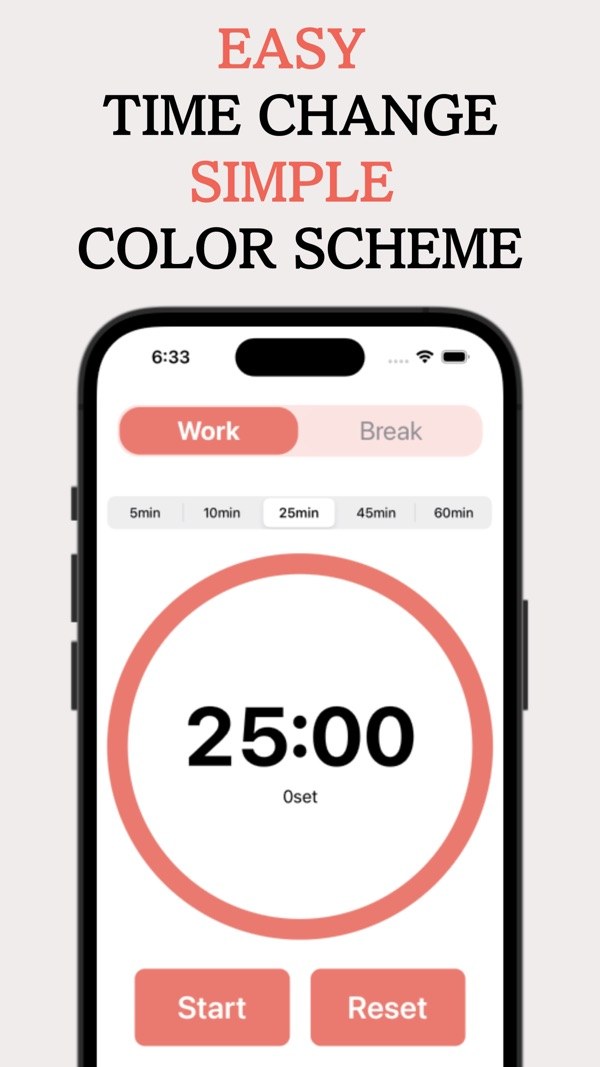
輕點一下選擇工作時間
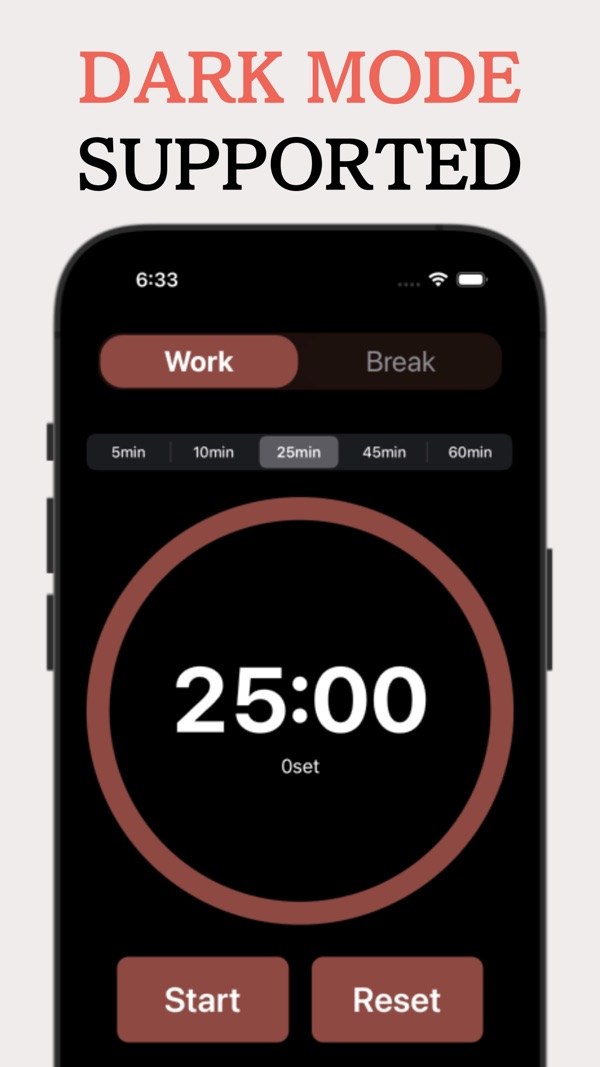
在「工作」頁面,選擇 5、10、25、45 或 60 分鐘。剩餘時間以大字顯示在圓環中央。
- 工作:5 / 10 / 25 / 45 / 60 分鐘
- 剩餘時間顯示在圓環內
- 開始和重置按鈕
 PomodoroTimer+
iPhone / iPad · iOS 16.2 或更新版本
為番茄工作法設計的計時器,工作與休息交替進行。選好時間長度,按下開始,它會自動在工作和休息之間切換。
用 iPhone 掃描
工作與休息交替的計時器。用它把讀書或學習時間分成一個個小段。
選好時間,按下開始,計時器立刻啟動。想馬上進入狀態時很方便。
通知會顯示在鎖定畫面上,工作時不需要一直開著 App。
可以只用聲音、只用震動或只用通知。依照所在場合調整設定。
組數顯示在計時器下方,一眼就能知道完成了幾輪。
工作時間可選 5、10、25、45 或 60 分鐘。剩餘時間以大字顯示在圓環中央。
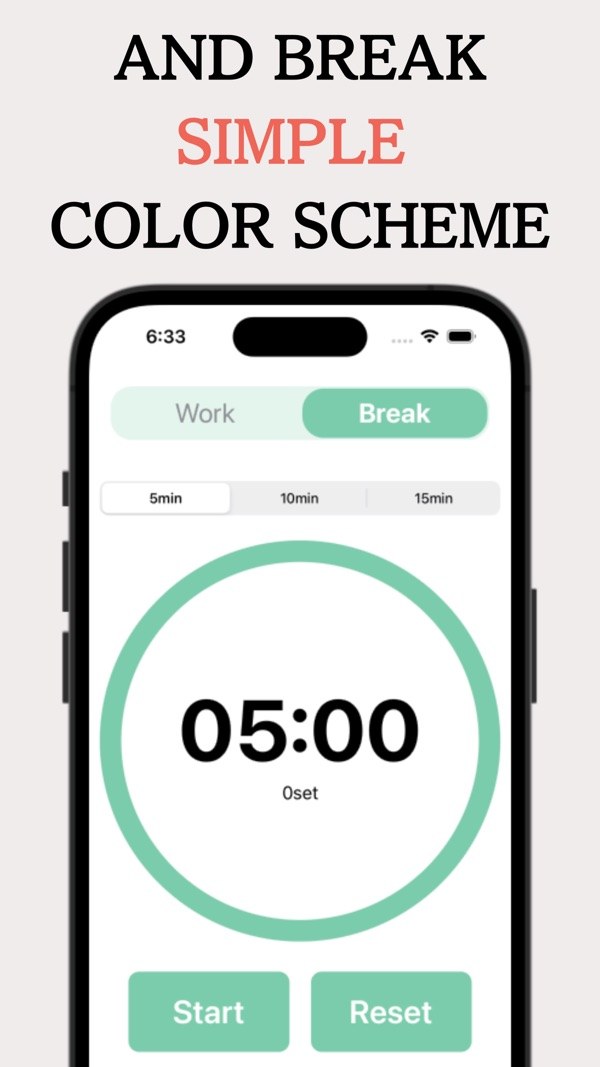
切換到休息,畫面會變成綠色。休息時間可選 5、10 或 15 分鐘。
按下開始後,計時器會自動在工作和休息之間切換。也可以暫停、繼續和重置。
已完成的組數顯示在計時器下方。
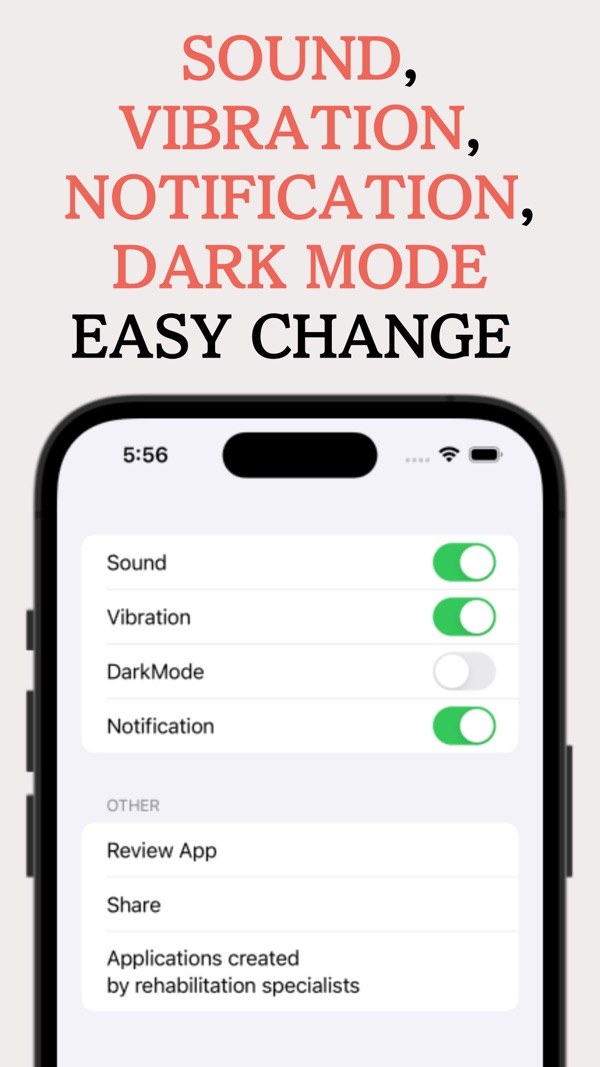
聲音、震動和通知可以分別開啟或關閉。通知也會顯示在鎖定畫面上。
在設定中開啟深色模式,背景會變成黑色。
在「工作」頁面,選擇 5、10、25、45 或 60 分鐘。剩餘時間以大字顯示在圓環中央。
切換到「休息」,畫面會變成綠色。休息時間為 5、10 或 15 分鐘,組數仍顯示在計時器下方。
設好時間後按下開始,計時器會自動在工作和休息之間切換。可以暫停、繼續和重置,並會儲存您上次設定的時間。
在設定中,可以開啟或關閉聲音、震動、深色模式和通知。可以自由組合,例如只用聲音或只用震動。
開啟深色模式,背景會變成黑色。工作和休息頁面的計時器用法完全相同。
在頂部標籤中選擇「工作」,然後選一個 5 到 60 分鐘的時間。
切換到「休息」標籤,選擇 5、10 或 15 分鐘。
按下開始執行計時器。工作和休息會自動切換,並顯示組數。
在設定中,開啟或關閉聲音、震動、深色模式和通知。
一種工作方式:專注工作一段時間,休息一段時間,然後重複。本 App 就是圍繞它設計的計時器。
工作可選 5、10、25、45 或 60 分鐘,休息可選 5、10 或 15 分鐘。
會。按下開始後,計時器會自動在工作和休息之間切換。
會。您上次設定的計時時間會自動儲存,即使重置之後也一樣,所以下次只要按下開始。
能。通知會顯示在鎖定畫面上。您也可以在設定中將其關閉。
聲音、震動和通知可以在設定中分別開啟或關閉,所以只用聲音、只用震動或只用通知都可以。
App 可免費下載,而且不顯示廣告。
iPhone 和 iPad,需要 iOS 16.2 或更新版本。
PomodoroTimer+取得